Как добавить помощника или курьера
Если вы работаете не один, заказы можно разделить: помощник собирает, курьер везёт. Прочитав эту статью, вы добавите сотрудника, поймёте, что он увидит в админ-панели, и сможете заблокировать его, когда он перестанет у вас работать.
Две роли
Заголовок раздела «Две роли»В магазине есть две роли сотрудников:
- Помощник — тот, кто собирает заказ. У флориста это флорист, в кондитерской — кондитер. Он работает на экране Сборка.
- Курьер — тот, кто везёт заказ покупателю. Он работает на экране Доставка.
Сотрудник видит только свой экран и ничего больше. Помощник не увидит выручку, товары и клиентов, курьер — тоже. Даже если сотрудник наберёт адрес другого раздела, его вернёт на свой экран.
Как добавить сотрудника
Заголовок раздела «Как добавить сотрудника»Откройте в меню слева Сотрудники. Вверху экрана — блок Добавить сотрудника.
- Введите Email сотрудника. На этот адрес он будет получать код для входа.
- Выберите роль в списке рядом: Помощник или Курьер.
- Нажмите Добавить.
Сотрудник появится в списке ниже с пометкой роли и зелёной пометкой Активен.
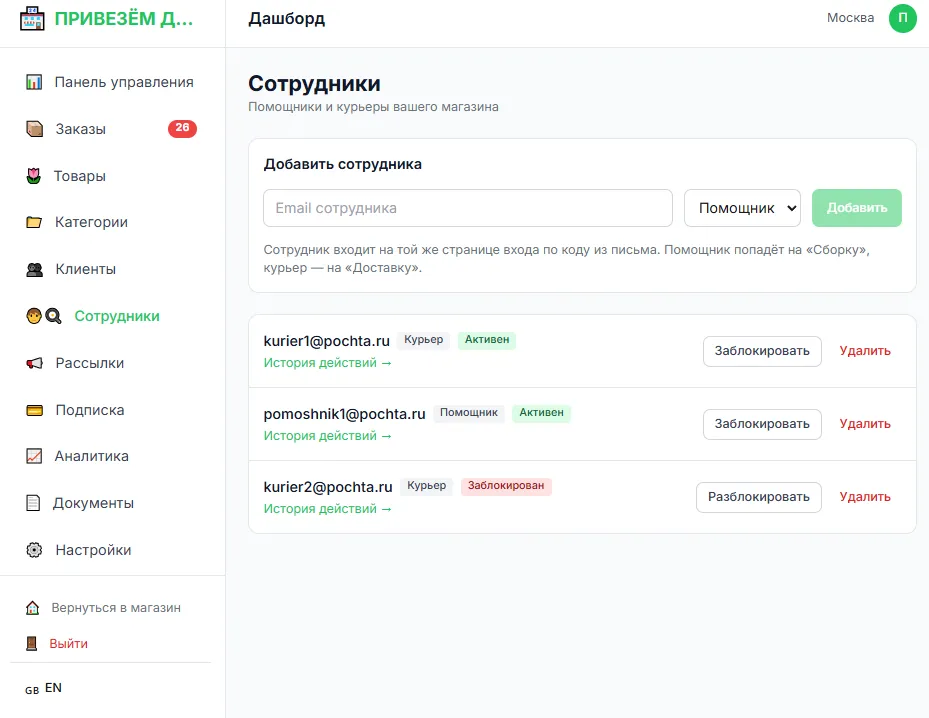
Отдельно приглашение сотруднику отправлять не нужно. Он заходит на ту же страницу входа, что и вы, вводит свой email, получает код из письма — и сразу попадает на свой экран: помощник на Сборку, курьер на Доставку.
Как заблокировать и разблокировать
Заголовок раздела «Как заблокировать и разблокировать»Напротив каждого сотрудника есть кнопка Заблокировать. Нажмите её, когда сотрудник в отпуске или больше не работает в смене. Пометка сменится на красную Заблокирован, и войти в админ-панель он не сможет.
Чтобы вернуть доступ, нажмите Разблокировать.
Блокировка не трогает уже взятые заказы. Если вы заблокировали курьера, который в этот момент везёт заказ, заказ остаётся за ним. Чтобы передать заказ другому, смените статус заказа вручную в его карточке.
Как удалить сотрудника
Заголовок раздела «Как удалить сотрудника»Кнопка Удалить убирает сотрудника из вашего магазина насовсем. Перед удалением появится вопрос с его адресом — подтвердите, если уверены.
Удаление закрывает доступ именно к вашему магазину. Если этот же человек работает ещё где-то на платформе, там он продолжит работать как раньше.
История действий
Заголовок раздела «История действий»Под адресом каждого сотрудника есть ссылка История действий. Она открывает список того, что этот человек делал с заказами: что именно сделал, по какому заказу и когда.
В истории встречаются записи:
- Взял в работу — помощник начал собирать заказ.
- Отметил готовым — помощник собрал заказ и передал его курьерам.
- Взял доставку — курьер забрал заказ из списка свободных.
- Повёз — заказ поехал к покупателю.
- Доставил — курьер вручил заказ.
Если сотрудник ещё ничего не делал, вы увидите надпись Действий пока нет.
Частые вопросы
Заголовок раздела «Частые вопросы»Сотруднику нужен пароль? Нет. Он входит так же, как вы, — по коду из письма. Пароля в магазине нет ни у кого.
Я добавил сотрудника, а появилась надпись «Этот email уже привязан к магазину». Значит, на этот адрес в вашем магазине уже заведена роль. Найдите его в списке ниже — возможно, он добавлен с другой ролью или заблокирован.
Может ли помощник увидеть телефон покупателя? Нет. На экране Сборка нет ни имени, ни телефона, ни адреса покупателя — только состав заказа и комментарий. Контакты покупателя видит курьер, который везёт заказ, и вы в карточке заказа.
Что будет с заказами, если я удалю сотрудника? Заказы останутся на месте. Пропадёт только его доступ к магазину. Записи в истории действий по этому сотруднику вы больше не откроете.