Категории: порядок на витрине
Категории — это разделы вашей витрины: «Букеты», «Композиции в коробке», «Подарки». Прочитав эту статью, вы научитесь создавать категории, расставлять их в нужном порядке и скрывать те, что пока не нужны.
Как открыть категории
Заголовок раздела «Как открыть категории»- Войдите в админ-панель.
- В меню слева нажмите Категории.
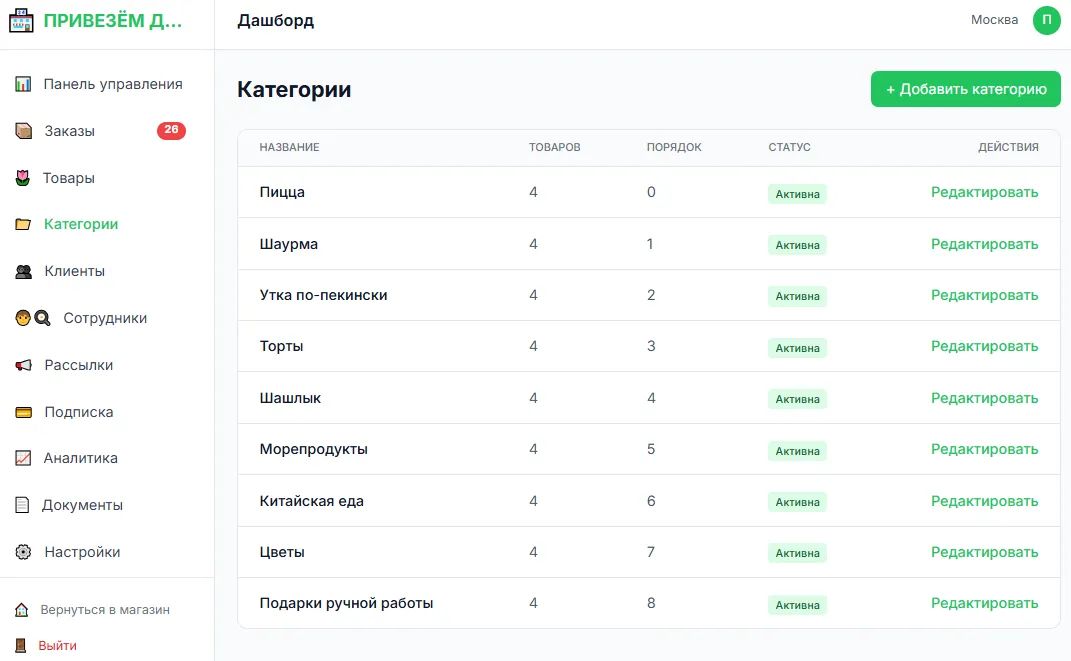
Вы увидите список категорий. Для каждой видно название, сколько в ней товаров, порядок и статус.
Как создать категорию
Заголовок раздела «Как создать категорию»- Нажмите Добавить категорию.
- Введите Название категории — обязательное поле.
- Укажите Порядок сортировки — число, которое задаёт место категории на витрине (об этом ниже).
- Оставьте галочку Категория активна — тогда она сразу появится на витрине.
- Нажмите Создать категорию.
После этого категорию можно выбрать при добавлении товара.
Порядок на витрине
Заголовок раздела «Порядок на витрине»Порядок сортировки решает, в какой последовательности покупатель видит категории. Категории идут по возрастанию этого числа: чем меньше число, тем выше и левее стоит категория.
Например:
- «Букеты» — порядок 1
- «Коробки» — порядок 2
- «Подарки» — порядок 3
На витрине покупатель увидит вкладки именно в этом порядке: сначала «Букеты», затем «Коробки», затем «Подарки». Поставьте самые ходовые категории первыми — так покупатель быстрее найдёт то, что чаще заказывают.
Чтобы изменить порядок, откройте категорию кнопкой Редактировать, поменяйте Порядок сортировки и нажмите Сохранить.
Как скрыть категорию
Заголовок раздела «Как скрыть категорию»Если категория пока не нужна — например, сезонная, — её можно убрать с витрины, не удаляя.
- Откройте категорию кнопкой Редактировать.
- Снимите галочку Категория активна.
- Нажмите Сохранить.
В списке категория получит статус Скрыта. На витрине её вкладка и раздел исчезнут.
Что будет с товарами скрытой категории
Заголовок раздела «Что будет с товарами скрытой категории»Вместе с категорией с витрины пропадают и все её товары: они исчезают с главной страницы, из общего каталога и из поиска. Покупатель не найдёт их, даже если сохранил прямую ссылку на товар.
При этом сами товары остаются активными — вы ничего не потеряете. Верните категории галочку Категория активна, и все её товары снова появятся на витрине.
Если нужно убрать с витрины отдельный товар, а не всю категорию, переведите его в архив — как это сделать, описано в статье «Управление товарами».
Как удалить категорию
Заголовок раздела «Как удалить категорию»Категорию можно удалить совсем.
- Откройте категорию кнопкой Редактировать.
- Нажмите Удалить категорию и подтвердите.
Удалить категорию, в которой есть товары, нельзя. Сначала перенесите товары в другую категорию (или оставьте их Без категории), а затем удаляйте. Если попробуете удалить категорию с товарами, появится подсказка об этом.
Частые вопросы
Заголовок раздела «Частые вопросы»Можно ли переставить категории местами? Да. Поменяйте у них Порядок сортировки: меньшее число поднимает категорию выше.
Не удаляется категория. В ней есть товары. Перенесите товары в другую категорию или сделайте их без категории, затем удаляйте.