Управление товарами — поиск, фильтры, скрытие
Когда товаров много, важно быстро находить нужный и уметь временно убирать товар с витрины — например, когда он закончился. Прочитав эту статью, вы научитесь искать товары, пользоваться фильтрами и понимать разницу между скрытием и удалением.
Как найти товар
Заголовок раздела «Как найти товар»- Войдите в админ-панель.
- В меню слева нажмите Товары.
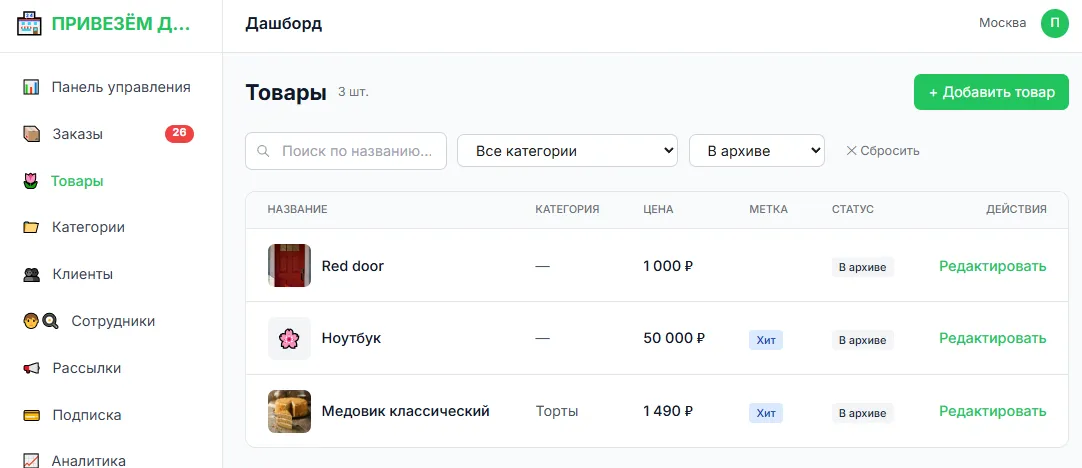
- Начните вводить название в поле Поиск по названию. Список сам сузится до подходящих товаров.
Над списком есть ещё два фильтра:
- Все категории — оставьте в списке только товары одной категории.
- Все статусы — покажите только активные товары или только те, что в архиве.
Фильтры можно совмещать: например, выбрать категорию «Букеты» и статус «Активен». Чтобы вернуть весь список, нажмите Сбросить.
Список показывает по 20 товаров на странице. Внизу есть кнопки Назад и Вперёд и номера страниц.
Что показывает список
Заголовок раздела «Что показывает список»Для каждого товара видно фото, название, категорию, цену, метку и статус. Статус отмечен цветом:
- Активен (зелёный) — товар на витрине, покупатель его видит.
- Скрыт (жёлтый) — товар убран с витрины.
- В архиве (серый) — товар убран с витрины и отложен.
Покупатель видит только товары со статусом Активен. Всё, что не активно, на витрине не показывается.
Как временно убрать товар с витрины
Заголовок раздела «Как временно убрать товар с витрины»Если товар закончился или вы не хотите его продавать какое-то время, не удаляйте его — переведите в архив.
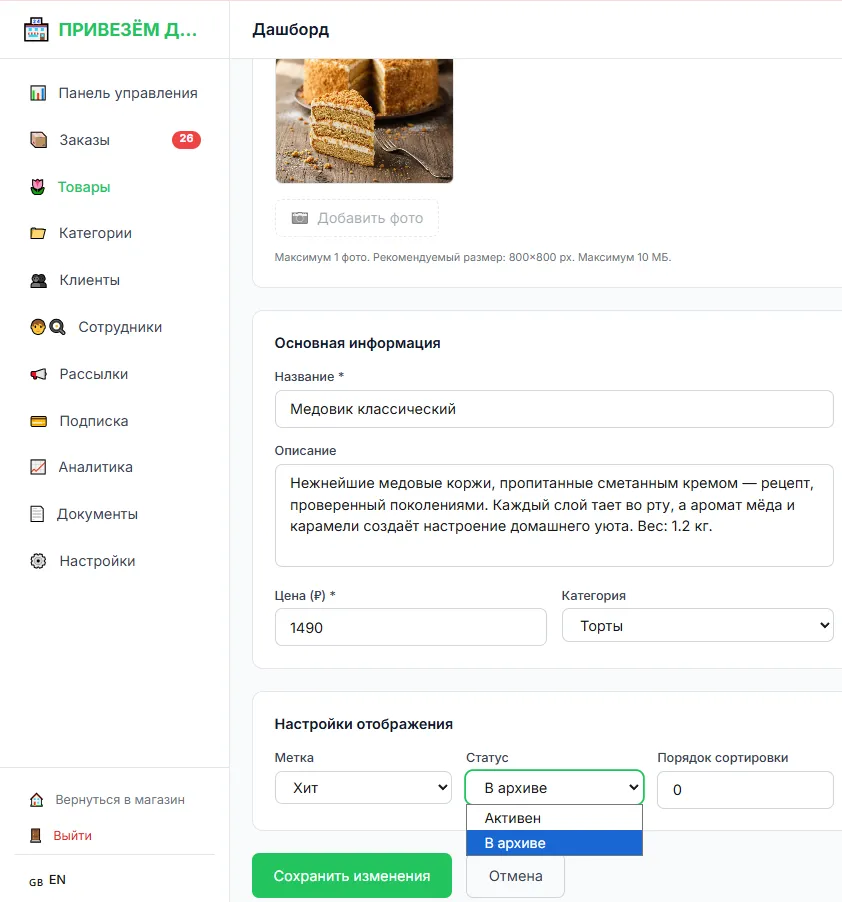
- В списке нажмите Редактировать у нужного товара.
- В блоке Настройки отображения смените Статус с Активен на В архиве.
- Нажмите Сохранить изменения.
Товар сразу пропадёт с витрины — покупатель больше не сможет его заказать. Все данные, фото и место в категории сохранятся.
Чтобы вернуть товар на витрину, откройте его снова, поставьте Статус обратно на Активен и сохраните.
Сценарий: товар закончился на сегодня
Заголовок раздела «Сценарий: товар закончился на сегодня»Допустим, к вечеру закончились пионы, но завтра будет новая поставка.
- Откройте товар и переведите Статус в В архиве, сохраните. Покупатель больше не закажет то, чего нет.
- Когда пионы снова появятся, откройте товар, верните Статус на Активен и сохраните.
Так покупатель никогда не оформит заказ на товар, которого нет в наличии, а вам не придётся заводить карточку заново.
Чем скрытие отличается от удаления
Заголовок раздела «Чем скрытие отличается от удаления»Это разные действия, и путать их не стоит.
Убрать в архив — товар пропадает с витрины, но остаётся у вас. В любой момент можно вернуть его на витрину. История заказов с этим товаром сохраняется.
Удалить — товар и его фото исчезают навсегда, восстановить их нельзя. Кнопка Удалить находится в карточке товара, справа вверху. Перед удалением появится предупреждение — подтвердите его кнопкой Удалить навсегда.
Удалить товар, который уже есть хотя бы в одном заказе, нельзя — так сохраняется история продаж. Если попробуете, появится подсказка: такой товар нужно перевести в архив.
Частые вопросы
Заголовок раздела «Частые вопросы»Убрал товар в архив — заказы с ним пропадут? Нет. Старые заказы с этим товаром сохраняются полностью. В архив уходит только карточка товара с витрины.
Не получается удалить товар — почему? Скорее всего, товар есть в одном из заказов. Такой товар удалить нельзя, переведите его в архив.