Как ваш магазин видит покупатель
Витрина — это то, что видит покупатель, когда открывает ваш магазин. Полезно пройти по ней глазами покупателя, чтобы понимать, как ваши настройки выглядят снаружи. Эта статья — короткая экскурсия по витрине и её связь с настройками.
Главная страница
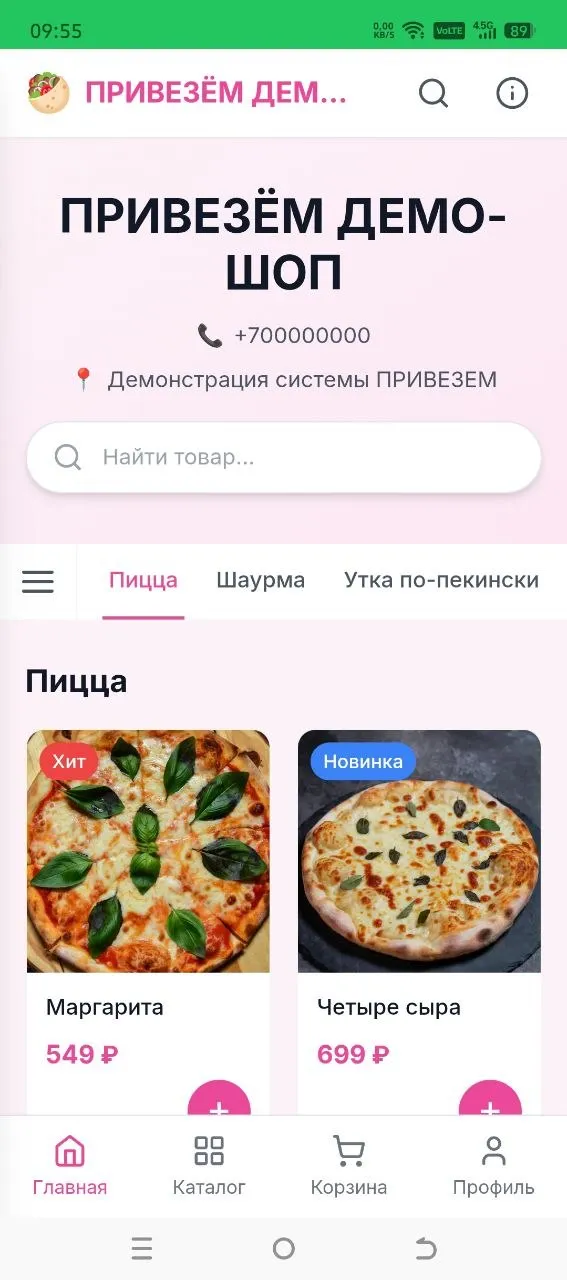
Заголовок раздела «Главная страница»Первое, что видит покупатель, — название магазина и ваши контакты: телефон и адрес. Их вы задаёте в разделе «Настройки» в блоке «Контакты магазина». По телефону можно позвонить одним касанием.
Ниже идут разделы с товарами по категориям и вкладки для перехода между ними. Порядок категорий вы задаёте сами — об этом в статье «Категории: порядок на витрине».
Если вы задали порог бесплатной доставки, покупатель увидит подсказку, от какой суммы доставка будет бесплатной.
Каталог и карточка товара
Заголовок раздела «Каталог и карточка товара»В каталоге товары разложены по категориям — покупатель переключает вкладки и находит нужное. Каждый товар показан карточкой: фото, название, цена и цветная метка, если вы её поставили (например, «Хит» или «Скидка»).
Когда покупатель нажимает на товар, открывается его карточка: большое фото, название, описание и цена. Отсюда товар добавляют в корзину. Как всё это заполняется, описано в статье «Как добавить товар».
Корзина и оформление заказа
Заголовок раздела «Корзина и оформление заказа»В корзине покупатель видит выбранные товары и общую сумму. Отсюда он переходит к оформлению заказа.
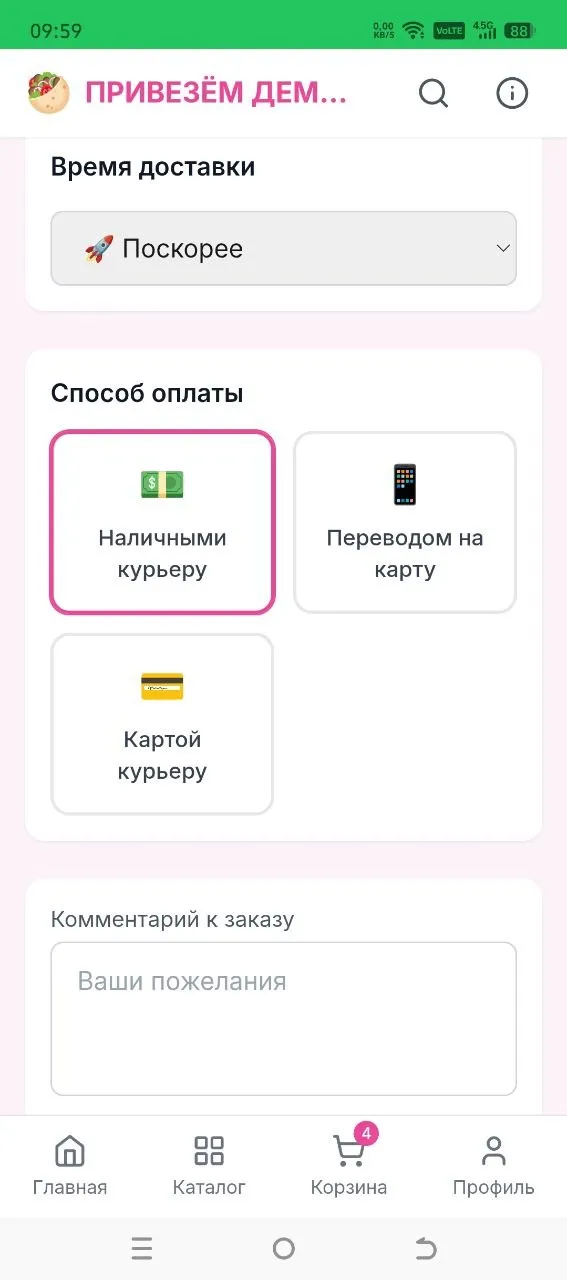
На оформлении покупатель указывает имя, телефон и адрес доставки, а также выбирает, как оплатить. Здесь напрямую работают ваши настройки:
- Способы оплаты — покупатель выбирает из тех, что вы отметили в настройках.
- Стоимость доставки и бесплатно от — сумма доставки считается по вашим условиям.
- Минимальная сумма заказа — если заказ меньше, оформить его не получится.
- Бонусы — покупатель может списать часть суммы бонусами, но не больше доли, которую вы разрешили.
- Часы работы и статус магазина — если магазин закрыт или сейчас нерабочее время, покупатель увидит сообщение и не сможет оформить заказ.
Что происходит с заказом после оформления и как вы его принимаете — в разделе «Заказы».
Личный кабинет и бонусы
Заголовок раздела «Личный кабинет и бонусы»После входа у покупателя появляется личный кабинет. Там он видит свои заказы и бонусы: текущий остаток и историю начислений и списаний. Бонусами покупатель оплачивает часть будущих заказов — правила начисления вы задаёте в настройках бонусной программы.
Частые вопросы
Заголовок раздела «Частые вопросы»Почему покупатель не видит товар, который я добавил? Скорее всего, у товара статус «В архиве». Покупателю видны только активные товары. Подробнее — в статье «Управление товарами».
Покупатель жалуется, что не может оформить заказ. Проверьте: не закрыт ли магазин в блоке «Статус магазина», не выключены ли все способы оплаты и не выше ли минимальная сумма заказа, чем его корзина.
Где покупатель берёт бонусы? Бонусы начисляются с покупок по проценту, который вы задали, а также как приветственные — если вы их включили в настройках.