Как добавить товар
Витрина — это то, что видит покупатель в вашем магазине. Прочитав эту статью, вы заполните карточку нового товара от фото до цены и сразу выставите его на витрину.
Как открыть форму нового товара
Заголовок раздела «Как открыть форму нового товара»- Войдите в админ-панель.
- В меню слева нажмите Товары.
- Нажмите Добавить товар в правом верхнем углу.
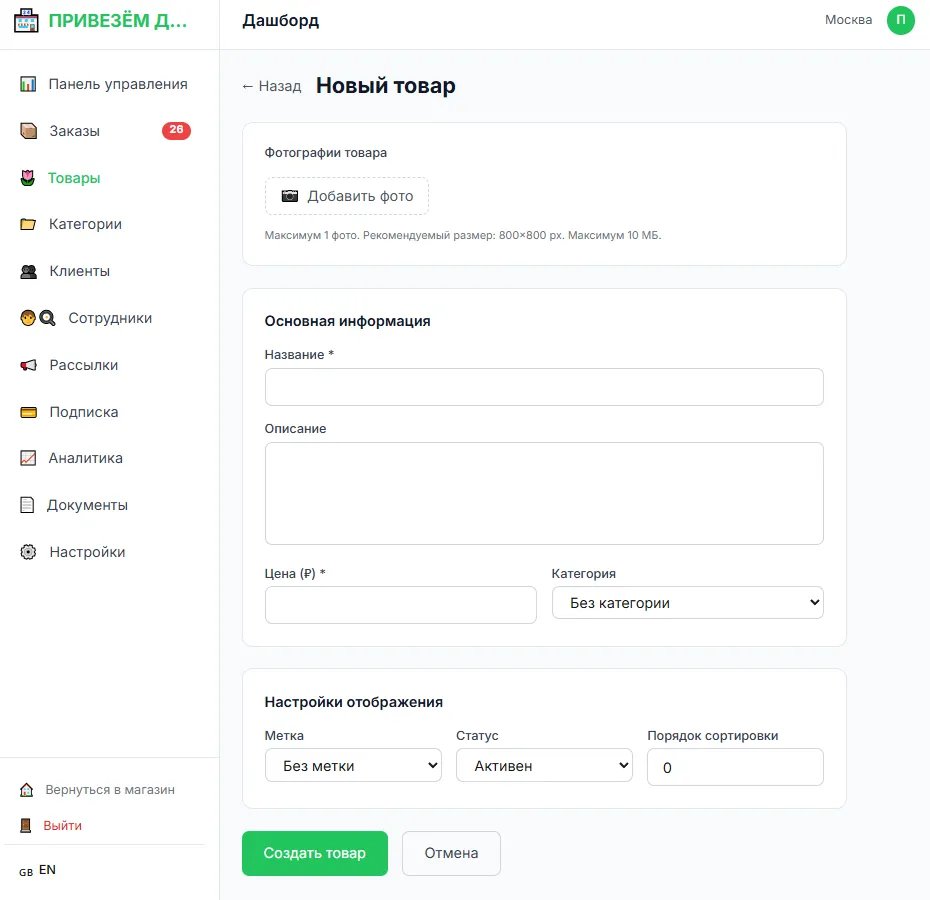
Откроется пустая карточка. Заполняйте её сверху вниз.
Шаг 1. Фото товара
Заголовок раздела «Шаг 1. Фото товара»Фото — первое, что замечает покупатель. Без него товар выглядит пустым.
- Нажмите Добавить фото.
- Выберите картинку на компьютере или телефоне.
- Дождитесь, пока фото загрузится и появится в карточке.
К одному товару можно прикрепить одно фото. Рекомендуемый размер — 800×800 точек (квадрат), максимальный вес файла — 10 МБ. Подходят обычные изображения с телефона или фотоаппарата.
Чтобы заменить фото, наведите на него и нажмите крестик, затем загрузите новое.
Шаг 2. Основная информация
Заголовок раздела «Шаг 2. Основная информация»- Введите Название — обязательное поле. Его покупатель видит на витрине первым (например, «Букет “Нежность”»).
- Заполните Описание — из чего собран букет, размер, состав. Поле необязательное, но описание помогает покупателю выбрать.
- Введите Цена (₽) — обязательное поле. Указывайте цену в рублях, только число.
- Выберите Категорию из списка. Если подходящей категории ещё нет, оставьте Без категории — товар можно будет распределить позже. О том, как завести категории, читайте в статье «Категории: порядок на витрине».
Шаг 3. Настройки отображения
Заголовок раздела «Шаг 3. Настройки отображения»Этот блок отвечает за то, как товар выглядит на витрине.
- Выберите Метку — цветной ярлычок на фото товара:
- Без метки — обычный товар.
- Новинка — привлекает внимание к новому товару.
- Хит — для самого популярного.
- Скидка — подсказывает покупателю о выгодной цене.
- Выберите Статус:
- Активен — товар показывается покупателю на витрине.
- В архиве — товар сохранён, но покупатель его не видит. Для нового товара, который вы хотите продавать сразу, оставьте Активен.
- Укажите Порядок сортировки — число, которое задаёт место товара в списке. Чем меньше число, тем выше товар на витрине. Товары с одинаковым числом идут по порядку добавления. Если пока не знаете — оставьте 0.
Шаг 4. Сохраните
Заголовок раздела «Шаг 4. Сохраните»Нажмите Создать товар внизу формы. Если что-то передумали — нажмите Отмена, и товар не сохранится.
Что появится на витрине
Заголовок раздела «Что появится на витрине»Как только вы сохранили товар со статусом Активен, покупатель сразу видит его в магазине: фото, название, цену и метку, если вы её выбрали. Товар встаёт на своё место в списке согласно порядку сортировки и попадает в выбранную категорию.
Если товар не появился на витрине — проверьте, что у него статус Активен, а не В архиве.
Частые вопросы
Заголовок раздела «Частые вопросы»Обязательно ли добавлять фото? Нет, товар сохранится и без фото. Но на витрине вместо картинки будет пустой значок, поэтому фото желательно.
Можно ли загрузить несколько фотографий? Нет, к товару прикрепляется одно фото — главное.
Ввёл товар, но покупатель его не видит. Скорее всего, у товара статус В архиве. Откройте товар, поставьте статус Активен и сохраните.