Список заказов — как ничего не пропустить
Список заказов — главный экран для работы. Здесь появляются новые заказы и видно, на каком этапе каждый из них. Прочитав эту статью, вы научитесь быстро находить заказы, которые ждут вашего действия, и не пропускать новые.
Как открыть список
Заголовок раздела «Как открыть список»- Войдите в админ-панель.
- В меню слева нажмите Заказы.
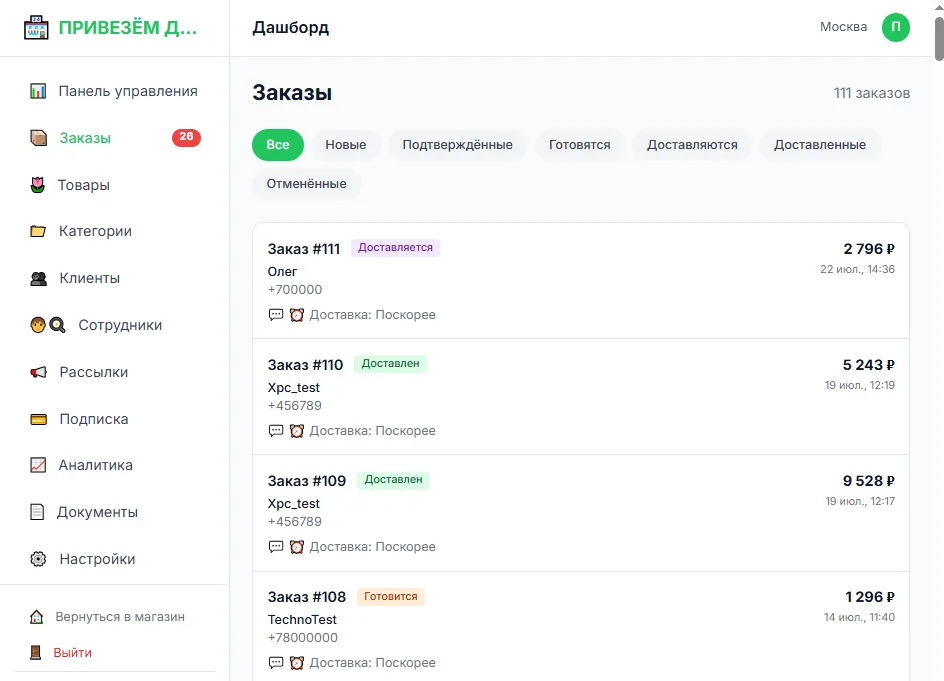
Заказы отсортированы так, что самые свежие — сверху. Для каждого заказа видно: номер, имя покупателя, телефон, желаемую дату доставки, сумму и текущий статус.
Как узнать о новом заказе
Заголовок раздела «Как узнать о новом заказе»Когда покупатель оформляет заказ, вы узнаете об этом сразу, даже если открыт другой экран:
- прозвучит звуковой сигнал;
- телефон завибрирует;
- в углу появится всплывающее сообщение с номером заказа и суммой;
- рядом с пунктом Заказы в меню загорится красный счётчик — сколько новых заказов пришло.
Заказы можно получать ещё и в Telegram, и push-уведомлением на телефон — тогда вы узнаете о них с закрытой админ-панелью. Все каналы разобраны в статье «Как не пропустить заказ», там же — что делать, если сигнал не приходит.
Фильтр по статусу
Заголовок раздела «Фильтр по статусу»Над списком есть строка кнопок — по одной на каждый статус. Нажмите кнопку, чтобы оставить в списке только заказы этого статуса:
- Все — весь список.
- Новые — заказы, которые ждут подтверждения.
- Подтверждённые — приняты, но ещё не готовятся.
- Готовятся — заказы в работе.
- Доставляются — в пути к покупателю.
- Доставленные — завершённые заказы.
- Отменённые — заказы, которые не будут выполнены.
Чтобы вернуться ко всему списку, нажмите Все.
Что требует действия
Заголовок раздела «Что требует действия»Чтобы ничего не потерялось, проверяйте два фильтра в начале дня и после каждого сигнала:
- Новые — эти заказы ждут вашего подтверждения. Пока вы не подтвердите заказ, повар не сможет взять его в работу.
- Подтверждённые — приняты, но ещё не начали готовиться. Проверьте, что повар их видит.
Заказы в статусах Готовятся и Доставляются уже в работе у сотрудников — их достаточно контролировать. Открыть любой заказ можно, нажав на строку в списке.
Список сам обновляется каждые несколько секунд, поэтому обновлять страницу вручную не нужно.
Частые вопросы
Заголовок раздела «Частые вопросы»Пришёл сигнал, но счётчик пустой — что случилось? Возможно, вы уже открывали Заказы и счётчик обнулился. Откройте фильтр Новые — там будут все неподтверждённые заказы.
Список не показывает старый заказ. Проверьте, какой фильтр включён. Если нажата, например, кнопка Новые, вы видите только новые заказы. Нажмите Все.
Сколько заказов видно сразу? Наверху списка указано общее число заказов в текущем фильтре.