Карточка заказа
Карточка заказа — это всё об одном заказе на одном экране: что заказали, кто покупатель, куда везти, как оплата и на каком этапе заказ. Прочитав эту статью, вы научитесь читать карточку и вести заказ по шагам.
Как открыть карточку
Заголовок раздела «Как открыть карточку»- В меню слева нажмите Заказы.
- Нажмите на нужный заказ в списке.
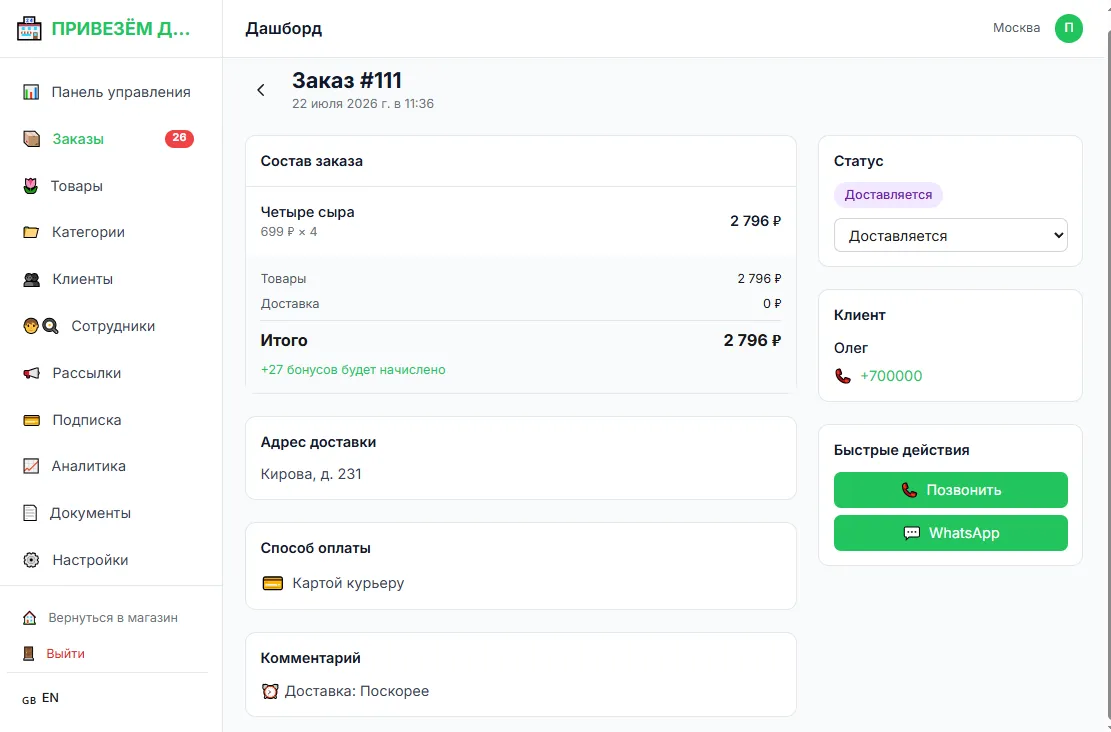
Вверху карточки — номер заказа и дата, когда его оформили.
Что показывает карточка
Заголовок раздела «Что показывает карточка»Состав заказа. Список товаров: название, вариант (например, размер букета), цена и количество. Ниже — итоги: Товары, Доставка, списанные бонусы (если покупатель ими платил) и Итого. Если за покупку начислятся бонусы, здесь же видна их сумма.
Адрес доставки. Улица, дом, квартира, подъезд, этаж, домофон — всё, что указал покупатель. Рядом — желаемая дата доставки.
Способ оплаты. Как покупатель заплатит: Наличными курьеру, Картой курьеру или Переводом на карту.
Комментарий. Пожелание покупателя — например, текст на открытке или просьба не звонить в дверь. Читайте его перед сборкой.
Данные покупателя и быстрая связь
Заголовок раздела «Данные покупателя и быстрая связь»Справа собрано всё для связи с покупателем:
- имя;
- телефон — нажмите, чтобы позвонить;
- почта, если покупатель её оставил;
- ссылка К клиенту — открывает карточку покупателя.
Ниже, в блоке Быстрые действия, есть кнопки Позвонить и WhatsApp — чтобы связаться с покупателем в один тап.
Как сменить статус
Заголовок раздела «Как сменить статус»В блоке Статус справа показан текущий статус заказа и выпадающий список. Чтобы перевести заказ дальше:
- Нажмите на список статусов.
- Выберите нужный: Новый, Подтверждён, Готовится, Доставляется, Доставлен или Отменён.
Статус сохранится сам — отдельной кнопки «Сохранить» нет. Подробнее о том, что означает каждый статус и в каком порядке их ставить, — в статье «Как устроен заказ».
Связь с сотрудниками
Заголовок раздела «Связь с сотрудниками»Если у вас есть сотрудники, заказ ведут они: один собирает, другой везёт. Роль сборщика в системе называется «повар» — у флориста это флорист, в кондитерской — кондитер. Из карточки вы участвуете в этом так:
- Передать в работу — подтвердите заказ. После этого сборщик увидит его на своём экране и возьмёт в работу. Как завести сотрудника — в статье «Как добавить помощника или курьера», а что видит сборщик — в статье «Экран „Сборка“».
- Отметить готовность. Когда заказ в статусе Готовится, в блоке Статус появляется кнопка Готово. Нажмите её, когда заказ собран, — он попадёт в список свободных заказов для курьеров, а рядом появится пометка «Готов, ждёт курьера». Дальше курьер сам возьмёт заказ и повезёт. Про работу курьера — в статье «Экран „Доставка“».
Если вы работаете один, вам не нужны отдельные экраны кухни и доставки — просто переключайте статусы в списке карточки по мере готовности.
Частые вопросы
Заголовок раздела «Частые вопросы»Нажал не тот статус — как вернуть? Выберите в списке правильный статус. Заказ переключится сразу. Будьте внимательны со статусом Доставлен: он завершает заказ и начисляет покупателю бонусы.
Где кнопка «Сохранить» после смены статуса? Её нет. Статус сохраняется в момент выбора.
Не вижу кнопку «Готово». Она появляется только когда заказ в статусе Готовится и ещё не отмечен готовым. Если заказ уже отмечен, вместо кнопки будет пометка «Готов, ждёт курьера».